Posted on maret17, 2012 by 4den21
Sebelum kita membuat program Histogram RGB
menggunakan Visual Basic alangkah baiknya kalau kita mengetahui dulu apa yang
di sebut dengan Histogram itu sendiri.
Histogram adalah Sebuah grafik yang
menggambarkan penyebaran nilai intensitas piksel dari suatu citra dan dapat
juga menjadi petunjuk kadar kecerahan (Brightness) dan Contras sebuah citra.
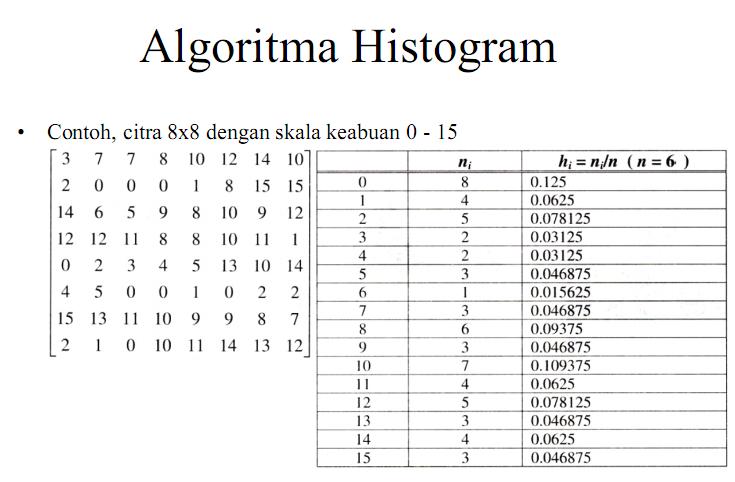
Rumus untuk menghitung Histogram :
 Contoh :
setelah kita mengerti apa yang di
maksud dengan Histogram itu, sekarang mari kita lanjutkan untuk membuat program
nya.
langkah-langkah membuat program
histogram dengan Visual Basic :
1. buatlah form
baru pada Visual Basic.
2. Tambahkan object dibawah
ini kedalam form yang telah kita buat !
- Sebuah DriveListBox. DriveListBox
ini berfungsi untuk menentukan Drive lokasi dari gambar yang akan kita
gunakan dalam Histogram nantinya.
- Sebuah DirListBox. berfungsi untuk
menentukan folder lokasi dari gambar.
- Sebuah FileListBox. berfungsi untuk
menentukan atau memilih gambar yang mana yang akan kita gunakan.
- 4 buah PictureBox. biarkan name
pada properties sesuai Default nya. Semua picturbox yang
kita tambahkan ini nantinya akan digunakan untuk manampung gambar yang
dihasilkan dari eksekusi program yang kita buat. Picture1
kita gunakan untuk menampung gambar asli yang akan kita gunakan, Picture2,
Picture3, dan Picture4 akan kita gunakan untuk
menggambar Histogram dari gambar asli.
- kemudian aturlah letak object tersebut sesuai dengan
keinginan anda.
3. Selanjutnya adalah
menambahkan Coding pada program.
- Double klik pada Drive1, ketikan code
berikut ini !
Dir1.Path = Drive1.Drive
- Double klik pada Dir1, ketikan code
berikut ini !
File1.Path = Dir1.Path
- Selanjutnya kita akan membuat sebuah Sub
Preocedure yang nantinya akan kita panggil. Ketikan code berikut
ini pada form code !
Private Sub aden()
Dim hm(256) As Integer, hh(256) As Integer,
hb(256) As Integer
Dim ht2 As Long
Dim xp As Integer, i As Integer, j As Integer
Dim m As Integer, h As Integer, b As Integer
Dim warna As Long, x As Long, a As Long
Picture2.Cls
Picture3.Cls
Picture4.Cls
Me.MousePointer = vbHourglass
For i = 1 To 256
hm(i) = 0
hh(i) = 0
hb(i) = 0
Next
For i = 1 To Picture1.Width Step 15
For j = 1
To Picture1.Height Step 15
warna = Picture1.Point(i, j)
m = warna And RGB(255, 0, 0)
h = Int((warna And RGB(0, 255, 0)) / 256)
b = Int(Int((warna And RGB(0, 0, 255)) / 256)
/ 256)
If m > 255 Then m = 255
If h > 255 Then h = 255
If b > 255 Then b = 255
hm(m) = hm(m) + 1
hh(h) = hh(h) + 1
hb(b) = hb(b) + 1
Next j
Next i
ht2 = Picture2.Height
For i = 1 To 256
xp = 15 *
(i – 1) + 1
Picture2.Line (xp, ht2 – hm(i))-(xp, ht2), RGB(255, 0, 0)
Picture3.Line (xp, ht2 – hh(i))-(xp, ht2), RGB(0, 255, 0)
Picture4.Line (xp, ht2 – hb(i))-(xp, ht2), RGB(0, 0, 255)
Next i
Me.MousePointer = vbNormal
End Sub
- Double klik pada File1, ketikan kode
berikut ini !
Picture1.Picture = LoadPicture(File1.Path
& “\” & File1.FileName)
Call aden
4. Kemudian jalankan program.
klik Run !

 Contoh :